为什么推荐用电脑版?
盯着手机小屏幕打字太累?电脑端WhatsApp能让你在27寸大屏上快速回复消息,还支持键盘快捷键。不过很多人卡在登录环节——其实核心就一步:用手机扫二维码。下面这个保姆级教程,连扫码失败的补救方案都给你准备好了。
手把手教你扫码登录
- 电脑访问官网下载客户端(比网页版更稳定),或直接打开web.whatsapp.com
- 打开手机WhatsApp,安卓点右上角三点→关联设备,iOS点设置→WhatsApp Web/桌面版
- 用手机摄像头扫描电脑屏幕上的动态二维码(注意保持网络畅通)
- 听到"叮"的一声就成功了,电脑端自动同步最近聊天记录
这些情况会登录失败
如果二维码死活扫不上,先检查这三项:
① 手机和电脑是否连着同一个WiFi
② 手机相机权限是否开启
③ 电脑时间是否和手机时区一致(跨国使用要特别注意)
还是不行?试着把电脑客户端更新到最新版,或者换个浏览器试试Edge或Chrome。
电脑版的先天缺陷
必须说清楚:电脑端不能独立注册新账号!你必须先有手机号注册的WhatsApp账号才能扫码登录。另外在多设备登录时,如果手机断网超过14天,电脑端会自动退出——这是出于安全考虑的设计。
多设备登录实测体验
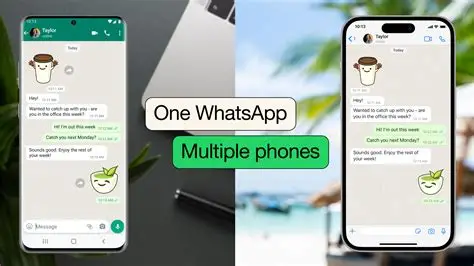
去年更新的多设备功能确实好用:我现在手机+电脑+平板三端同时在线,电脑上发消息能实时同步到手机。不过要注意:
• 企业版账号最多关联4台设备
• 个人版最多关联5台设备
• 电脑端暂不支持拨打语音/视频电话(但能接听)
退出登录的正确姿势
在公用电脑用完一定要手动退出!两种方法:
1. 电脑端点击菜单→注销
2. 手机上进入关联设备列表,点对应设备名称→注销
建议开启手机端的二次验证,这样即使别人拿到你的二维码也登不上去。
适合谁?不适合谁?
适合需要大屏办公、经常传文件的用户,或者客服等职业需求。但如果你主要用语音通话,或者手机配置较低(同步大量记录会卡顿),可能手机端就够了。
最后提醒:电脑登录后手机依然要保持联网,这是WhatsApp的底层设计逻辑。遇到同步延迟的话,试着在手机端下拉刷新聊天列表,通常能解决。